2-盒子模型
CSS盒子模型
盒模型
文档流(normalflow)
“文档流”指的是页面元素按照它们在HTML文档中的顺序自然排列的方式。
在文档流中,块级元素(如 <div>、<p>、<h1> 等)从上到下垂直堆叠,而行内元素(如 <span>、<a> 等)则在同一行水平排列,直到遇到换行符或空间不足导致换行。
文档流中的布局规则
- 垂直堆叠:当一个块级元素位于另一个块级元素下方时,它们之间会有一定的垂直间距,这个间距通常是由元素的边距(margin)、内边距(padding)和边框(border)决定的。
- 水平对齐:行内元素会在同一行内水平排列,当行内元素超出容器宽度时,它们会自动换行。
- 元素尺寸:在文档流中,元素的尺寸(高度、宽度)可以根据内容自动调整,也可以通过CSS显式设定。
常见的脱离文档流的方法:
- 浮动(float):使用
float属性可以让元素向左或向右浮动,这样它们就不会按照文档流正常堆叠。 - 绝对定位(position: absolute):绝对定位的元素可以放置在任意位置,而不受文档流的影响。
- 相对定位(position: relative):相对定位的元素仍然在文档流中,但它可以根据偏移量进行移动。
- Flexbox(弹性盒子):Flexbox是一种用于创建灵活、响应式布局的方法,它可以让子元素根据父容器的大小进行伸缩和排列。
- Grid(网格布局):Grid布局是一种二维布局系统,它可以更容易地控制元素的位置和大小。
块元素
- 块元素会在页面中独占一行
- 默认宽度是父元素的全部(会把父元素撑满)
- 默认高度是被内容撑开(子元素)
行内元素
- 行内元素不会独占页面的一行,只占自身的大小
- 行内元素在页面中左向右水平排列(书写习惯一致)
- 如果一行之中不能容纳下所有的行内元素,则元素会换到第二行继续自左向右排列
- 行内元素的默认宽度和高度都是被内容撑开
行内块元素
- 行内显示:
- 行内块元素像行内元素一样在同一行内显示,不会独占一行。
- 多个行内块元素可以在同一行内水平排列,直到行满后自动换行。
- 可设置尺寸:
- 行内块元素可以设置宽度(width)和高度(height)等尺寸属性。
- 这使得行内块元素在布局时更加灵活,因为它们既可以作为行内元素使用,又可以控制其大小和位置。
- 垂直居中:
- 行内块元素可以利用
vertical-align属性来垂直对齐文本基线或上下边缘。 - 这一点与纯行内元素不同,因为后者只能通过变换行高来间接影响垂直位置。
- 行内块元素可以利用
- 边距折叠:
- 当行内块元素之间有垂直方向上的重叠时,它们之间的外边距(margin)会发生折叠现象,即两个相邻的外边距会合并为一个较大的外边距。
盒子模型
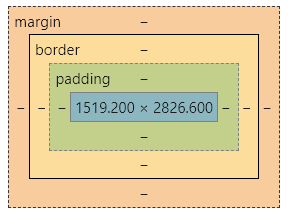
将元素设置为矩形的盒子后,对页面的布局就变成将不同的盒子摆放到不同的位置
每一个盒子都由一下几个部分组成:
- 内容区(content)
- 内边距(padding)
- 边框(border)
- 外边距(margin)
内容区(content)
内容区是盒子模型的中心,它呈现了盒子的主要信息内容,这些内容可以是文本、图片等多种类型
元素中的所有的子元素和文本内容都在内容区中
width和height设置排列内容区的大小width设置内容区的宽度height设置内容区的高度
边框(border)
边框属于盒子边缘,边框里边属于盒子内部,出了边框都是盒子的外部
注意:边框的大小会影响到整个盒子的大小
border-width边框的宽度:默认 3pxborder-top-width上边框的宽度border-right-width右边框的宽度border-bottom-width下边框的宽度border-left-width左边框的宽度
border-color边框的颜色:默认使用 color 的颜色值border-top-color上边框的颜色border-right-color右边框的颜色border-bottom-color下边框的颜色border-left-color左边框的颜色border-style边框的样式:没有默认值,必须指定border-top-style上边框的样式border-right-style右边框的样式border-bottom-style下边框的样式border-left-style左边框的样式
不论是border-width 、 border-color 、border-style 还是其衍生出来的属性写法,都可以指定每个方向的边框情况
设定几个值就决定了对应方向的宽度、颜色或样式
- 四个值:
上 右 下 左 - 三个值:
上 左右 下 - 两个值:
上下 左右 - 一个值:
上下左右
其实不管设置几个值,只要记住:其顺序是按顺时针方向设置的,剩下的可以由矩形的对称性推导出来
border:简写属性,通过该属性可以同时设置边框所有的相关样式,并且没有顺序要求
border-top上边框的宽度、颜色和样式border-right右边框的宽度、颜色和样式border-bottom下边框的宽度、颜色和样式border-left左边框的宽度、颜色和样式
1 | .box1 { |
内边距(padding)
内边距,也叫填充,是内容区和边框之间的空间
padding-top上内边距padding-right右内边距padding-bottom下内边距padding-left左内边距
padding 内边距的简写属性,可以同时指定四个方向的内边距,规则和边框中属性值设置一样
注意:内边距的设置会影响到盒子的大小,背景颜色会延伸到内边距
外边距(margin)
外边距,也叫空白边,位于盒子的最外围,是添加在边框外周围的空间。空白边使盒子之间不会紧凑地连接在一起,是 CSS 布局的一个重要手段
注意:外边距不会影响盒子可见框的大小,但是外边距会影响盒子的位置和占用空间
一共有四个方向的外边距:
1 | margin-top |
上外边距
- 设置正值,元素自身向下移动
- 设置负值,元素自身向上移动
1 | margin-right |
右外边距
- 设置正值,其右边的元素向右移动
- 设置负值,其右边的元素向左移动
- 上述说法并不准确,对于块元素,设置
margin-right不会产生任何效果1
margin-bottom
下外边距
- 设置正值,其下边的元素向下移动
- 设置负值,其下边的元素向上移动
- 上述说法并不准确,对于块元素,会有垂直方向上的边距重叠问题(后面会细说)
1 | margin-left |
左外边距
- 设置正值,元素自身向右移动
- 设置负值,元素自身向左移动
元素在页面中是按照自左向右的顺序排列的,所以默认情况下
- 如果我们设置的左和上外边距则会移动元素自身
- 而设置下和右外边距会移动其他元素
水平方向布局
元素在其父元素中水平方向的位置由以下几个属性共同决定
margin-leftborder-leftpadding-leftwidthpadding-rightborder-rightmargin-right
一个元素在其父元素中,水平布局必须要满足以下的等式
1 | margin-left + border-left + padding-left + width + padding-right + border-right + margin-right = 其父元素的宽度 |
以上等式必须满足,如果相加结果使等式不成立,则称为过渡约束
则等式会自动调整调整的情况:
如果这七个值中没有
auto的情况,则浏览器会自动调整margin-right值以使等式满足100 + 0 + 0 + 200 + 0 + 0 + 0 = 800==>100 + 0 + 0 + 200 + 0 + 0 + 500 = 800如果这七个值中有
auto的情况,则会自动调整auto值以使等式成立这七个值中有三个值可以设置为
auto:width、margin-left、maring-right如果某个值为 auto,则会自动调整
auto的那个值以使等式成立200 + 0 + 0 + auto + 0 + 0 + 200 = 600==>200 + 0 + 0 + 400 + 0 + 0 + 200 = 800auto + 0 + 0 + 200 + 0 + 0 + 200 = 600==>400 + 0 + 0 + 200 + 0 + 0 + 200 = 800200 + 0 + 0 + 200 + 0 + 0 + auto = 600==>200 + 0 + 0 + 200 + 0 + 0 + 400 = 800如果宽度为
auto,则宽度会调整到最大,其他auto的外边距会自动设置为 0auto + 0 + 0 + auto + 0 + 0 + 200 = 600==>0 + 0 + 0 + 600 + 0 + 0 + 200 = 800200 + 0 + 0 + auto + 0 + 0 + auto = 600==>200 + 0 + 0 + 600 + 0 + 0 + 0 = 800auto + 0 + 0 + auto + 0 + 0 + auto = 600==>0 + 0 + 0 + 800 + 0 + 0 + 0 = 800如果外边距都为
auto,则auto的外边距会自动均分以使等式成立auto + 0 + 0 + 200 + 0 + 0 + auto = 600==>300 + 0 + 0 + 200 + 0 + 0 + 300 = 800
垂直方向布局
元素溢出
子元素是在父元素的内容区中排列的,如果子元素的大小超过了父元素,则子元素会从父元素中溢出
使用overflow/overflow-x/overflow-y属性来设置父元素如何处理溢出的子元素
可选值:visible/hidden/scroll/auto
visible溢出内容会在父元素外部位置显示,默认值hidden溢出内容会被裁剪,不会显示scroll生成两个滚动条,通过滚动条来查看完整的内容auto根据需要生成滚动条
边距折叠
垂直外边距的重叠(折叠):相邻的垂直方向外边距会发生重叠现象
兄弟元素
兄弟元素间的相邻,垂直外边距会取两者之间的较大值(两者都是正值)
特殊情况:
- 如果相邻的外边距一正一负,则取两者的和
- 如果相邻的外边距都是负值,则取两者中绝对值较大的
父子元素
父子元素间相邻外边距,子元素会传递给父元素(上外边距)
行内元素的盒模型
行内元素不支持设置宽度和高度
1
2
3
4
5
6.s1 {
/* 行内元素设置了宽高也没用,不会生效 */
width: 100px;
height: 100px;
background-color: yellow;
}行内元素可以设置
padding,但是垂直方向padding不会影响页面的布局行内元素可以设置
border,垂直方向的border不会影响页面的布局行内元素可以设置
margin,垂直方向的margin不会影响页面的布局
display用来设置元素显示的类型
inline将元素设置为行内元素block将元素设置为块元素inline-block将元素设置为行内块元素行内块,既可以设置宽度和高度又不会独占一行table将元素设置为一个表格none元素不在页面中显示visibility用来设置元素的显示状态visible默认值,元素在页面中正常显示hidden元素在页面中隐藏不显示,但是依然占据页面的位置1
2
3
4
5
6.s1 {
margin: 100px;
background-color: yellow;
display: block;
visibility: hidden;
}
盒子大小
默认情况下,盒子可见框的大小由内容区、内边距和边框共同决定
box-sizing用来设置盒子尺寸的计算方式(设置 width 和 height 的作用)
1 | .box { |
可选值:
content-box默认值,宽度和高度用来设置内容区的大小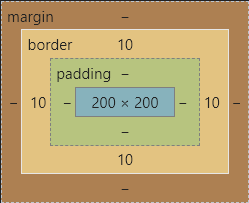
border-box宽度和高度用来设置整个盒子可见框的大小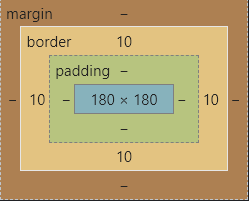
width和height指的是内容区、内边距和边框的总大小
轮廓
outline用来设置元素的轮廓线,用法和border一模一样
轮廓和边框不同点是,轮廓不会影响到可见框的大小
边框
1 | .box { |
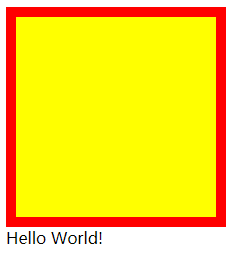
轮廓
1 | .box { |
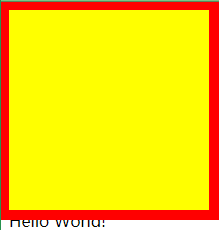
可以很明显看到outline与border的区别
我们一般不会直接这么设置轮廓,而是下面这种场景
1 | .box:hover { |
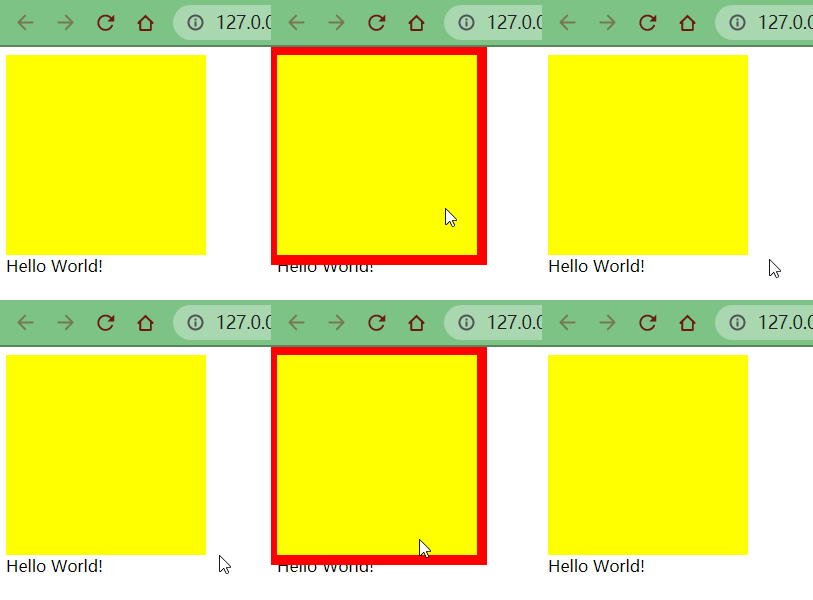
从上面的动态图也可以很清晰地看出,outline属性并没有改变盒子的布局
阴影
box-shadow属性用于在一个元素的框架周围添加阴影效果你可以设置多个由逗号分隔的效果
一个盒状阴影由相对于元素的 X 和 Y 的偏移量、模糊和扩散半径以及颜色来描述
box-shadow用来设置元素的阴影效果,阴影不会影响页面布局
1 | .box { |
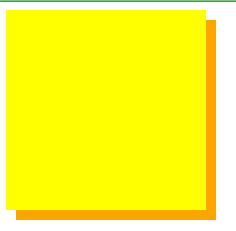
1 | box-shadow: 10px 10px 5px orange; |
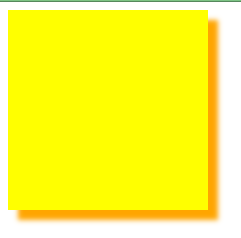
1 | box-shadow: 10px 10px 5px rgba(0, 0, 0, 0.2); |
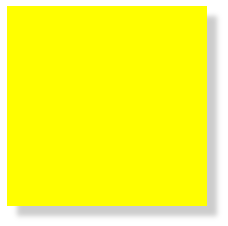
- 第一个值-水平偏移量:设置阴影的水平位置
- 正值向右移动
- 负值向左移动
- 第二个值-垂直偏移量:设置阴影的垂直位置
- 正值向下移动
- 负值向上移动
- 第三个值-阴影的模糊半径
- 第四个值-阴影的颜色
圆角
border-radius属性使一个元素的外边框边缘的角变圆你可以设置一个半径来做圆角,或者设置两个半径来做椭圆角
border-radius 用来设置圆角,圆角设置的是圆的半径大小
border-top-left-radiusborder-top-right-radiusborder-bottom-left-radiusborder-bottom-right-radius
1 | border-radius: 20px; |